Τοπική ώρα:
Συχνές Ερωτήσεις
  1. Τι περιέχει το αποτέλεσμα του ελέχγου;

    TBA


  2. Πόσο καιρό χρειάζεται για ολοκληρωθεί ένας έλεγχος;

    TBA


  3. Πόσο είναι το κόστος ενός ελέγχου ακίνητης περιουσίας;

    Το κόστος των ελέγχων ΔΕΝ είναι ενιαίο για όλους τους ελέγχους. Αφού κάνετε υποβολή εντολής για κάποιον έλεγχο, η ανάΘεσις θα επεξεργαστεί τα στοιχεία και θα απαντήσει με το κόστος του ελέγχου. Στο σημείο αυτό, θα πρέπει να αποδεχτείτε ή να απορρίψετε το κόστος αυτό για να μπορέσει να προχωρήσει η διενέργεια του ελέγχου από την ανάΘεσις.

    Για λεπτομέρειες σχετικά με το πως μπορείτε να αποδεχτείτε ή να απορρίψετε το κόστος ενός ελέγχου δείτε εδώ


  4. Πως γίνεται η πληρωμή των ελέγχων;

    TBA


  5. Σε τι μορφή θα πάρω τα αποτέλεσμα των ελέγχων;

    Τα αποτελέσματα ενός ελέγχου θα είναι ένα η περισσότερα αρχεία τύπου Adobe PDF. Τα αρχεία αυτά θα είναι στην διάθεση σας για να τα κατεβάσετε μόλις ολόκληρη η διαδικασία του ελέγχου έχει ολοκληρωθεί.


  6. Για να δημιουργήσετε έναν νέο λογαριασμό στην ιστοσελίδα αυτή, πρέπει να πατήσετε το "" που υπάρχει στο πάνω δεξί μέρος της σελίδας όταν δεν έχει γίνει σύνδεση με κάποιον άλλο λογαριασμό.

    Εκεί, αφού επιλέξετε μεταξύ φυσικού και νομικού προσώπου, πρέπει να συμπληρώσετε όλα τα στοιχεία που ζητούνται. Η ανάΘεσις θα επεξεργαστεί την αίτηση σας και θα σας απαντήσει το συντομότερο δυνατόν με το νέο σας username και κωδικό.


  7. Αν έχετε ήδη ολοκληρώσει την διαδικασία της εγγραφής και σας έχει δοθεί κάποιο username και ένας κωδικός, τότε πρέπει να πατήσετε το "" που υπάρχει στο πάνω δεξί μέρος της σελίδας οταν δεν έχει γίνει σύνδεση με κάποιον άλλο λογαριασμό.

    Στο παράθυρο που θα εμφανιστεί πρέπει να εισάγετε το username και τον κωδικό που σας δόθηκαν από την ανάΘεσις.


  8. Πως κάνω αποσύνδεση;

    Για να κάνετε αποσύνδεση πρέπει να πατήσετε το "Αποσύνδεση" που εμφανίζετε στο πλαϊνό μενού όταν έχετε κάνει σύνδεση.


  9. Ξέχασα τον κωδικό μου, τι μπορώ να κάνω;

    TBA


  10. Πως πραγματοποιώ μία εντολή για έλεγχο ακίνητης περιουσίας;

    Για να πραγματοποιήσετε μία εντολή για έλεγχο ακίνητης περιουσίας, πρέπει έχετε έναν λογαριασμό και να έχετε με αυτόν.

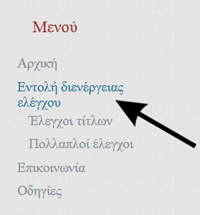
    Εφόσον έχετε συνδεθεί με τα στοιχεία σας, κάντε κλικ στο "Εντολή διενέργειας ελέγχου" που βρίσκεται στο πλαϊνό μενού όπως φαίνεται στην παρακάτω εικόνα.
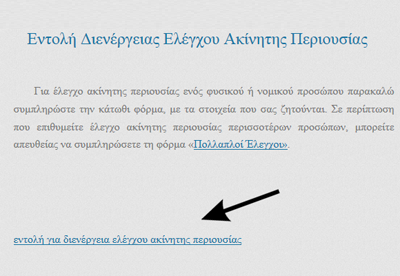
    Μετά, κάντε κλικ στο "εντολή για διενέργεια ελέγχου ακίνητης περιουσίας". Για λεπτομέρειες σχετικά με τους πολλαπλούς ελέγχους δείτε εδώ.
    Στην σελίδα που θα ανοίξει, επιλέξτε τον τύπο προσώπου στο οποίο επιθυμείτε να γίνει ο έλεγχος, και μετά συμπληρώστε τα πεδία που θα εμφανιστούν. Συμβουλευτείτε εδώ πριν συμπληρώσετε τα πεδία.

    Τα πεδία με κόκκινο αστεράκι είναι υποχρεωτικό να συμπληρωθούν. Αν είναι γνωστές περισσότερες από μία διευθύνσεις για το υπό έλεγχο πρόσωπο, τότε με κλικ στο "Νέο πεδίο διεύθυνσης" δημιουργούνται νέα πεδία για να εισαχθούν οι πληροφορίες αυτές.
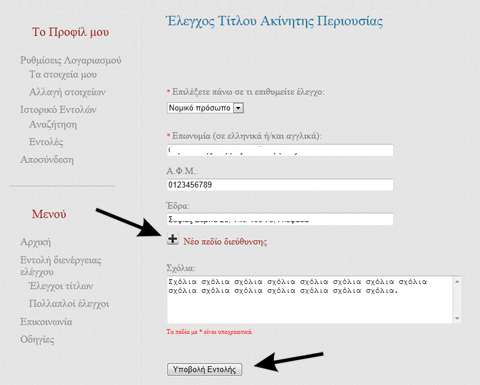
    Τέλος, πατώντας το κουμπί "Υποβολή Εντολής", εφόσον έχετε συμπληρώσει σωστά την φόρμα, η υποβολή θα ολοκληρωθεί με επιτυχία. Από το σημείο αυτό θα μπορείτε να παρακολουθείτε την εξέλιξη του ελέγχου (δείτε εδώ) και όταν ο έλεγχος ολοκληρωθεί να κατεβάσετε τα αποτελέσματα αυτού.

    Σημαντικό: δείτε εδώ τα βήματα που πρέπει να γίνουν για έναν έλεγχος, καθώς ακόμα και μετά την υποβολή των στοιχείων του ελέγχου πρέπει να γίνουν κάποιες ενέργειας από την μεριά του χρήστη πριν την ολοκλήρωση του ελέγχου.


  11. Τι είναι οι καταστάσεις των ελέγχων;

    Οι καταστάσεις των ελέγχων είναι τα διάφορα στάδια από τα οποία περνάει ο κάθε έλεγχος από την στιγμή που θα γίνει η υποβολή των στοιχείων του, μέχρι αυτός να ολοκληρωθεί.

    Για να μάθετε τις διάφορες καταστάσεις που υπάρχουν, και το τι σημαίνει πρακτικά η κάθε κατάσταση πατήστε εδώ.


  12. Ποιες καταστάσεις υπάρχουν και τι σημαίνει η κάθε μία;

    Οι καταστάσεις στις οποίες μπορεί να βρίσκεται μία εντολή είναι 8. Παρακάτω δίνεται μία περιγραφή για την κάθε κατάσταση. Οι καταστάσεις εμφανίζονται με την λογική σειρά που ακολουθείται.

    1. aqua "Η εντολή έχει σταλεί, αναμένεται εκτίμηση του κόστους από την ανάΘεσις."

      Μόλις έγινε υποβολή της εντολής από την μεριά του χρήστη. Η διαδικασία που εκκρεμεί για να προχωρήσει η εντολή στην επόμενη κατάσταση είναι να δοθεί το κόστος του ελέγχου από την ανάΘεσις.

    2. yellow "Έχει γίνει εκτίμηση του κόστους. Αναμένεται η αποδοχή του κόστους αυτού."

      Η ανάΘεσις έχει ενημερώσει για το κόστος του έλεγχου. Όσο βρίσκεται σε αυτήν την κατάσταση ο έλεγχος παραμένει στάσιμος και δεν διενεργείται κάποια ενέργεια από την ανάΘεσις. Για να προχωρήσει στην επόμενη κατάσταση ο έλεγχος, είναι απαραίτητο να αποδεχτείτε ή να αρνηθείτε το κόστος αυτό.

      Αν αποδεχτείτε το κόστος, τότε ο έλεγχος αυτόματα θα μεταπέσει στην επόμενη κατάσταση (μπλε), ενώ αν το αρνηθείτε τότε θα μεταπέσει στην κόκκινη κατάσταση όπου και θα παραμείνει. Οδηγίες για το πως μπορείτε να αποδεχτείτε ή όχι το κόστος μπορείτε να βρείτε εδώ.

    3. blue ανάΘεσις επεξεργάζεται την εντολή ελέγχου."

      Στο σημείο αυτό η ανάΘεσις έχει αρχίσει τον έλεγχο τίτλων ακίνητης. Ο έλεγχος θα παραμείνει στο στάδιο αυτό για όσο διάστημα το γραφείο μας ερευνά την συγκεκριμένη υπόθεση. Μόλις η έρευνα ολοκληρωθεί η κατάσταση θα αλλάξει αυτόματα σε αυτήν του επόμενου βήματος (πορτοκαλί χρώμα).

    4. orange "Ο έλεγχος έχει ολοκληρωθεί. Αναμένεται η πληρωμή για να δοθούν τα αποτελέσματα."

      Όταν ένας έλεγχος βρίσκεται στην κατάσταση αυτή, σημαίνει πως ο έλεγχος έχει πραγματοποιηθεί και ολοκληρωθεί από την μεριά της ανάΘεσις και το μόνο που απομένει για να απελευθερωθούν τα αποτελέσματα του ελέγχου είναι η πληρωμή.

      Μόλις η πληρωμή ολοκληρωθεί, η κατάσταση θα μεταπέσει αυτόματα στην επόμενη (πράσινη) και τα αποτελέσματα της έρευνας θα είναι διαθέσιμα για να τα κατεβάσετε. Λεπτομέρειες σχετικά με τον τρόπο πληρωμής μπορείτε να δείτε εδώ.

    5. green "Το αποτέλεσμα του ελέγχου είναι διαθέσιμο για κατέβασμα."

      Η έρευνα έχει ολοκληρωθεί και η πληρωμή έχει γίνει. Τα αποτελέσματα του έλεγχου είναι πια διαθέσιμα για κατέβασμα. Οδηγίες για το κατέβασμα των αποτελεσμάτων μπορείτε να βρείτε εδώ.

    6. gray "Ο έλεγχος ολοκληρώθηκε πριν από 2 μήνες."

      Η κατάσταση αυτή είναι ουσιαστικά ίδια με την προηγούμενη (πράσινη) με την μόνη διαφορά ότι σε αυτήν την κατάσταση μπαίνουν όλοι οι έλεγχοι που είχαν την πράσινη κατάσταση για τουλάχιστον δύο μήνες.

    7. red "Ο έλεγχος που ζητήσατε απορρίφθηκε."

      Ένας έλεγχος που βρίσκεται σε αυτήν την κατάσταση, έχει απορριφθεί είτε από εσάς είτε από την ανάΘεσις. Κάποιοι λόγοι θα μπορούσαν να είναι ότι απορρίφθηκε το κόστος ή ότι τα στοιχεία που δόθηκαν ήταν εσφαλμένα και άρα δεν ήταν δυνατή η έρευνα.

    8. black "Ο έλεγχος απορρίφθηκε πριν από 2 μήνες."

      Η κατάσταση αυτή είναι ουσιαστικά ίδια με την προηγούμενη (κόκκινη) με την μόνη διαφορά ότι σε αυτήν την κατάσταση μπαίνουν όλοι οι έλεγχοι που είχαν την κόκκινη κατάσταση για τουλάχιστον δύο μήνες.


  13. Πως μπορώ να παρακολουθώ την εξέλιξη κάποιου ελέγχου;

    Μέσω του μενού που εμφανίζεται μόλις συνδεθείτε στην πλατφόρμα, μπορείτε να παρακολουθείτε την πορεία όλων των ελέγχων που έχετε υποβάλει από τότε που ολοκληρώσατε την εγγραφή σας.

    Στο "Ιστορικό Ελέγχων" και πιο συγκεκριμένα από την "Αναζήτηση", μπορείτε να βρείτε όσους ελέγχους σας ενδιαφέρουν και μετά να δείτε όλες τις πληροφορίες που υπάρχουν για αυτούς. Οδηγίες για την αναζήτηση μπορείτε να βρείτε εδώ.

    Σε κάθε γραμμή αντιστοιχεί μία εντολή ελέγχου. Το σώμα του κάθε ελέγχου αποτελεί η ονομασία του ερευνώμενου προσώπου και η ημερομηνία υποβολής του ελέγχου αυτού. Στα δεξιά κάθε εντολής υπάρχει ένα κουτάκι, το χρώμα του οποίου υποδεικνύει την κατάσταση στην οποία βρίσκεται ο συγκεκριμένος έλεγχος. Όταν το ποντίκι περνάει πάνω από ένα τέτοιο κουτάκι, εμφανίζεται ένα μήνυμα που επεξηγεί την συγκεκριμένη κατάσταση. Για πιο πολλές λεπτομέρειες σχετικά με τις διάφορες καταστάσεις που υπάρχουν δείτε εδώ.

    Αν ο έλεγχος έχει ολοκληρωθεί, τότε θα υπάρχει και ένα πράσινο βελάκι μέσω του οποίου μπορείτε να έχετε πρόσβαση στα αποτελέσματα του ελέγχου. Τέλος, όποτε υπάρχει εξέλιξη στην κατάσταση κάποιας εντολής, δίπλα σε αυτήν εμφανίζεται ένα θαυμαστικό. Το θαυμαστικό αυτό εξαφανίζεται με κλικ και επανεμφανίζεται όταν υπάρξει μία νέα εξέλιξη στην κατάσταση της εντολής.


  14. Στις φόρμες εντολών ελέγχου, τι χαρακτήρες επιτρέπονται σε κάθε πεδίο;
    • Επώνυνο: Ελληνικοί χαρακτήρες, κενά καθώς και ",.-" .
    • Όνομα: Ελληνικοί χαρακτήρες, κενά καθώς και ",.-" .
    • Επωνυμία: Ελληνικοί και Λατινικοί χαρακτήρες, κενά καθώς και ",.-" .
    • Α.Φ.Μ.: Ακριβώς 10 νούμερα.
    • Πατρώνυμο: Ελληνικοί χαρακτήρες, κενά καθώς και ",.-" .
    • Μητρώνυμο: Ελληνικοί χαρακτήρες, κενά καθώς και ",.-" .
    • Ημερομηνία Γέννησης: Ημερομηνία της μορφής "dd/mm/yyyy" .
    • Α.Δ.Τ.: TBA
    • Διεύθυνσεις: Ελληνικοί χαρακτήρες, νούμερα, κενά καθώς και ",.-()" .
    • Γένος: Ελληνικοί χαρακτήρες, κενά καθώς και ",.-" .
    • Σχόλια: Ελληνικοί και Λατινικοί χαρακτήρες, νούμερα, κενά καθώς και ",.-()" .

  15. Πως μπορώ να κάνω αναζήτηση στους ελέγχους που έχω ζητήσει;

    Για να πραγματοποιήσετε μία αναζήτηση στους ελέγχους σας πρέπει να πατήσετε στην επιλογή "Αναζήτηση" που εμφανίζεται στο πλαϊνό μενού μόλις κάνετε σύνδεση με το username σας και τον κωδικό σας.

    Εκεί μπορείτε να εισάγετε τα κριτήρια για την αναζήτηση σας. Αν δεν εισάγετε κανένα κριτήριο τότε η αναζήτηση θα επιστρέψει όλους τους ελέγχους που υπάρχουν στον συγκεκριμένο λογαριασμό. Πατώντας οποιαδήποτε στιγμή στην επιλογή "Έλεγχοι" του πλαϊνού μενού βλέπεται τα αποτελέσματα της τελευταίας αναζήτησης που κάνατε, ενώ αν δεν έχετε κάνει καμία αναζήτηση έρχονται όλοι οι έλεγχοι του λογαριασμού.

    Από τα πεδία της αναζήτησης μπορείτε να συμπληρώσετε οσαδήποτε επιθυμείτε, από όλα έως και κανένα. Τα αποτελέσματα που θα επιστραφούν θα είναι αυτά που θα συμφωνούν με όλους τους περιορισμούς που έχουν τεθεί.

    Να σημειωθεί ότι αν στο πεδίο "Όνομα / Επωνυμία" δοθούν πάνω από μία τιμές τότε οι έλεγχοι θα πρέπει να έχουν κάθε μία από τις τιμές αυτές είτε στο όνομα είτε στο επώνυμο (ή στην επωνυμία για τα νομικά πρόσωπα) για να είναι στο αποτέλεσμα.

    Κάνοντας κλικ στο χρωματιστό κουτάκι κάποιας κατάστασης περιορίζεται το αποτέλεσμα ώστε να περιέχει μόνο ελέγχους των επιλεγμένων καταστάσεων. Αν δεν επιλεγεί καμία κατάσταση τότε συμπεριλαμβάνονται όλες.


  16. Πως μπορώ να αποδεχτώ ή να απορρίψω το κόστος ενός ελέγχου;

    Αν υπάρχει κάποιος έλεγχος που εκκρεμεί η αποδοχή του κόστους, τότε για να αποδεχτείτε ή να απορρίψετε το κόστος αυτό θα πρέπει να κάνετε τις παρακάτω ενέργειες.

    Πρώτα θα πρέπει να αναζητήσετε και να βρείτε τον συγκεκριμένο έλεγχο που σας ενδιαφέρει. Οδηγίες για την αναζήτηση ελέγχων μπορείτε να βρείτε εδώ. Ύστερα θα πρέπει να κάνετε κλικ στο εικονίδιο της κατάστασης του ελέγχου.

    Μόλις κάνετε κλικ θα εμφανιστεί το παρακάτω παράθυρο.

    Εδώ εμφανίζονται διάφορες πληροφορίες όπως είναι το κόστος του ελέγχου και ο αριθμός των ελέγχων που συμπεριλαμβάνονται στην τιμή. Επίσης εμφανίζονται ονομαστικά όλοι οι έλεγχοι που περιλαμβάνονται στην ίδια τιμή.

    Εδώ πρέπει να σημειωθεί ότι αν περιλαμβάνονται περισσότεροι από ένας έλεγχοι στην τιμή, τότε αν δεχτείτε την συνολική τιμή για έναν από αυτούς, είναι σαν να αποδέχεστε τον κάθε έλεγχο ξεχωριστά.

    Στο σημείο αυτό θα πρέπει να κάνετε κλικ σε μία από τις επιλογές "Αποδέχομαι" και "ΔΕΝ αποδέχομαι" και τέλος να πατήσετε το κουμπί "Συνέχεια".


  17. Πως μπορώ να κατεβάσω τα αποτελέσματα του ελέγχου που ζήτησα;

    Για να κατεβάσετε τα αποτελέσματα ενός ελέγχου θα πρέπει να εκτελέσετε την παρακάτω διαδικασία.

    Πρώτα θα πρέπει να αναζητήσετε και να βρείτε τον συγκεκριμένο έλεγχο που σας ενδιαφέρει. Οδηγίες για την αναζήτηση ελέγχων μπορείτε να βρείτε εδώ.

    Εφόσον ο έλεγχος έχει ολοκληρωθεί, θα υπάρχει ένα εικονίδιο "" αριστερά από το κουτάκι που αποδεικνύει την κατάσταση του ελέγχου.

    Μόλις κάνετε κλικ στο εικονίδιο αυτό θα εμφανιστεί το παρακάτω παράθυρο όπου φαίνονται τα αρχεία του αποτελέσματος.

    Στο παράθυρο αυτό με κλικ σε κάποιο αρχείο μπορείτε να κατεβάσετε το αρχείο αυτό. Ακολουθείστε την ίδια διαδικασία για όλα τα αρχεία του αποτελέσματος.


  18. Μπορώ να αλλάξω τα στοιχεία που έχω δώσει για τον εαυτό μου;

    Ναι, είναι δυνατόν να αλλάξετε τα στοιχεία που έχετε δώσει. Οποιεσδήποτε αλλαγές όμως κάνετε πρέπει πρώτα να εγκριθούν από τον διαχειριστή του συστήματος προτού εφαρμοστούν στον λογαριασμό σας.

    Για να κάνετε αλλαγές στα στοιχεία σας πρέπει να πάτε στην επιλογή "Αλλαγή στοιχείων" που εμφανίζεται στο πλαϊνό μενού αφού συνδεθείτε.

    Στην σελίδα που θα οδηγηθείτε μπορείτε να συμπληρώσετε τα νέα σας στοιχεία, λαμβάνοντας πάντα υπόψιν σας τους επιτρεπόμενους χαρακτήρες για κάθε πεδίο.


  19. Γίνεται να εισάγω στοιχεία για ελέγχους πιο μαζικά;

    Στην περίπτωση που θέλετε να εκτελεστούν πολλοί έλεγχοι, υπάρχει η δυνατότητα τα στοιχεία για αυτούς τους ελέγχους να δοθούν με την μορφή αρχείου, και πιο συγκεκριμένα, ενός αρχείου Excel.

    Οδηγίες μπορείτε να βρείτε εδώ.


  20. Πως μπορώ να χρησιμοποιήσω τους πολλαπλούς ελέγχους;

    Για να εισάγετε μαζικά τις πληροφορίες που αφορούν κάποιους ελέγχους που σας ενδιαφέρουν, μπορείτε να χρησιμοποιήσετε το εργαλείο "Πολλαπλοί Έλεγχοι" που εμφανίζεται στο πλαϊνό μενού μόλις συνδεθείτε με τα στοιχεία σας.

    Στην σελίδα που θα οδηγηθείτε μπορείτε να κατεβάσετε υποδείγματα αρχείων Excel (όπως δείχνουν τα βελάκια στην παρακάτω εικόνα) και να τα χρησιμοποιήσετε για να εισάγετε τις δικές σας πληροφορίες. Σημειώνετε ότι υπάρχει διαφορετική φόρμα για ελέγχους σε νομικά πρόσωπα και διαφορετική φόρμα για ελέγχους σε φυσικά πρόσωπα, οπότε επιλέξτε κάθε φορά την κατάλληλη φόρμα.

    Αφού λοιπόν κατεβάσετε το κατάλληλο αρχείο Excel με τα υποδείγματα, σβήστε όλες τις γραμμές με τα παραδείγματα (χωρίς όμως να πειράξετε τις επικεφαλίδες). Στη συνέχεια σε κάθε γραμμή εισάγετε τα στοιχεία που διαθέτετε για κάποιον συγκεκριμένο έλεγχο. Στο τελικό αρχείο, κάθε γραμμή (έκτος από τις επικεφαλίδες) θα πρέπει να αντιστοιχεί σε έναν έλεγχο.

    Κατά την συγγραφή του Excel προσέξτε τα εξής:
    • Επιλέξτε την σωστή φόρμα, ανάλογα με το είδος των προσώπων που επιθυμείτε να ερευνήσετε. Αν θέλετε να ερευνήσετε και νομικά αλλά και φυσικά πρόσωπα, συμπληρώστε δύο ξεχωριστές φόρμες.
    • Το όνομα και το επώνυμο (ή η επωνυμία αν πρόκειται για νομικό πρόσωπο) πρέπει υποχρεωτικά να συμπληρωθούν για κάθε ερευνώμενο πρόσωπο.
    • Όλα τα υπόλοιπα πεδία είναι προεραιτικά.
    • Μην πειράξετε καθόλου τις επικεφαλίδες! Μην τις αλλάξετε θέση και μην αλλάξετε το περιεχόμενο τους.
    • Μην αφήνετε κενές γραμμές ανάμεσα στις πληροφορίες.
    • Δεν πρέπει να υπάρχει ΚΑΝΕΝΑ κελί συμπληρωμένο (ούτε με κενά, π.χ. " ") εκτός των λογικών ορίων του πίνακα με τις χρήσιμες πληροφορίες.
    • Όταν συμπληρώνετε τις πληροφορίες να έχετε στο νου σας τους επιτρεπόμενος χαρακτήρες κάθε πεδίου. Για λεπτομέρειες σχετικά με τους επιτρεπόμενους χαρακτήρες δείτε εδώ.